
Anleitung – LibraBooking v4.2.0
Vollständige Bedienungsanleitung sowie Systeminformationen und Kontakt für das Raumreservierungssystem des LIBRA.
Anmelden & Abmelden
Anmelden
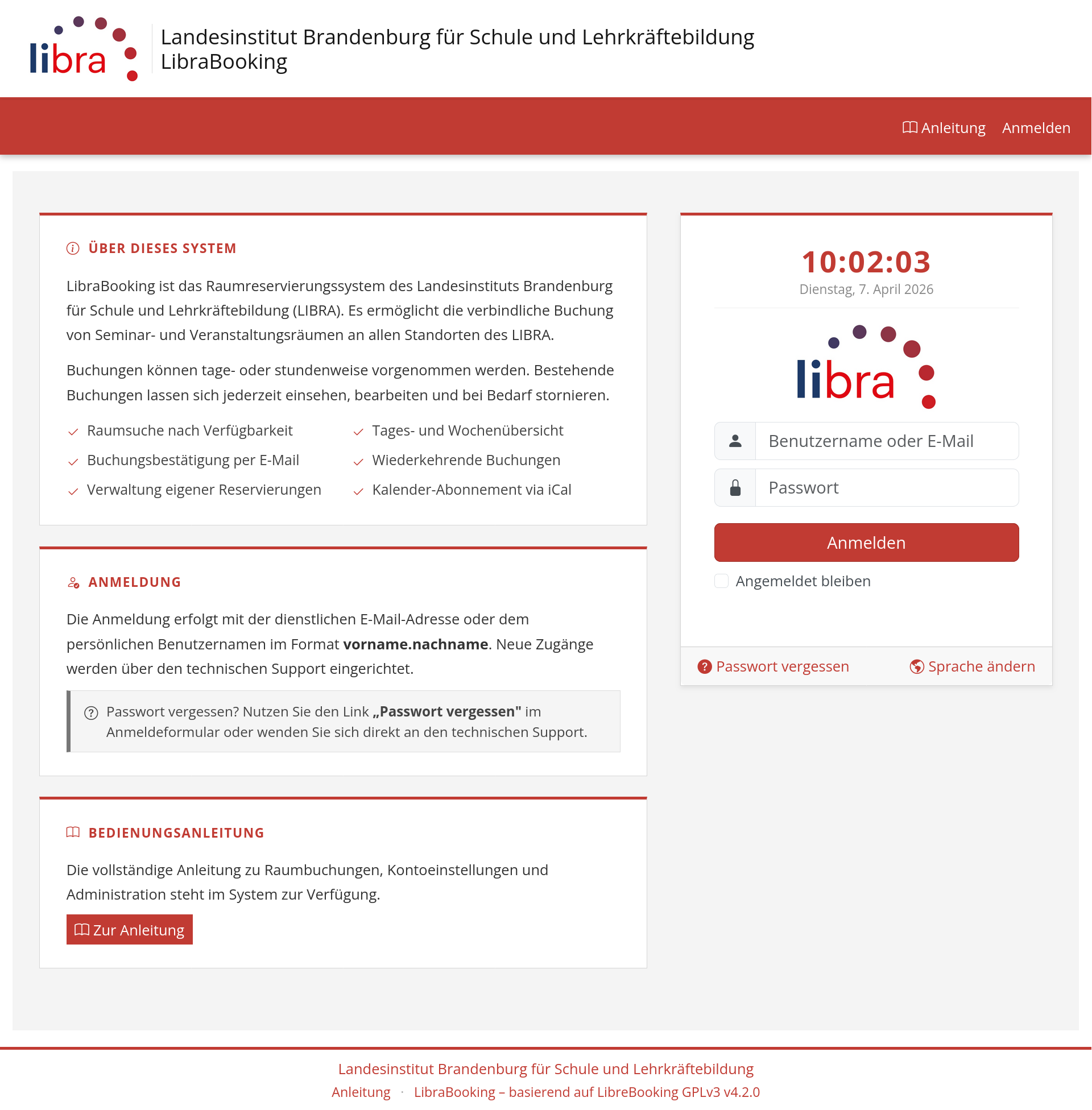
Die Anmeldung erfolgt über die Startseite des Systems.
- Rufen Sie die Adresse des Systems im Browser auf.
- Geben Sie im Feld Benutzername oder E-Mail Ihre dienstliche E-Mail-Adresse oder Ihren Benutzernamen ein. Benutzernamen folgen dem Format
vorname.nachname. - Geben Sie Ihr Passwort ein.
- Klicken Sie auf Anmelden. Sie werden zum Dashboard weitergeleitet.
Passwort zurücksetzen
- Klicken Sie auf der Anmeldeseite auf Passwort vergessen.
- Geben Sie Ihre E-Mail-Adresse ein und bestätigen Sie die Eingabe.
- Sie erhalten eine E-Mail mit einem zeitlich begrenzten Link zum Zurücksetzen des Passworts.
- Folgen Sie dem Link, vergeben Sie ein neues Passwort und melden Sie sich damit an.
Abmelden
Klicken Sie oben rechts in der Navigationsleiste auf Abmelden. Die Sitzung wird sofort beendet.
Das Dashboard
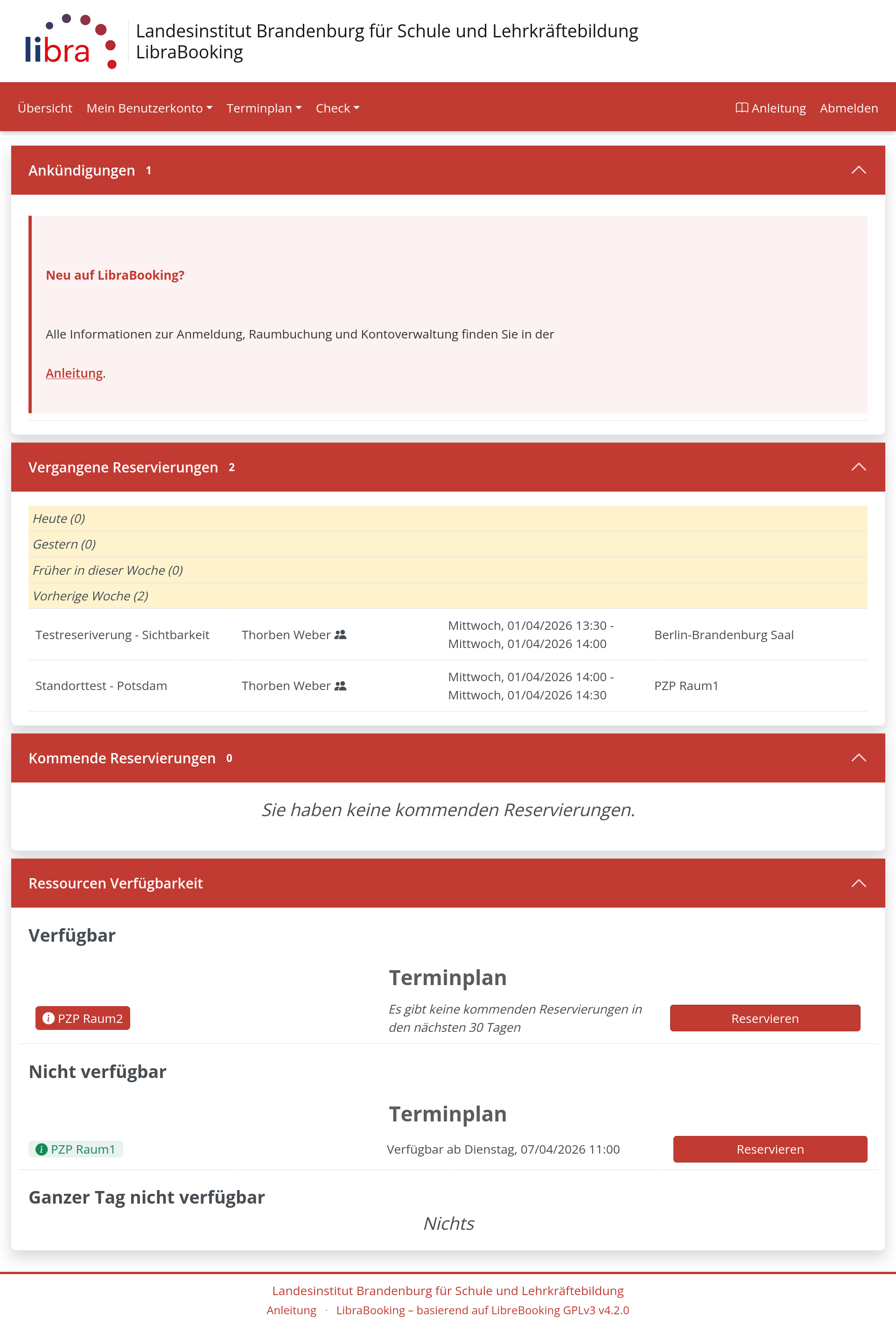
Das Dashboard ist die Startseite nach der Anmeldung, erreichbar über „Übersicht" in der Navigation. Es zeigt eine persönliche Übersicht über Buchungen und die aktuelle Raumverfügbarkeit.
Bereiche des Dashboards
Ankündigungen
Sofern Administratoren Ankündigungen veröffentlicht haben, erscheinen diese ganz oben. Sie können auf Wartungsarbeiten, Änderungen im Buchungsbetrieb oder wichtige Hinweise hinweisen.
Kommende Reservierungen
Listet alle zukünftigen Buchungen auf, an denen Sie als Buchender, Teilnehmer oder Eingeladener beteiligt sind. Ein Klick auf einen Eintrag öffnet die Buchungsdetails.
Vergangene Reservierungen
Zeigt abgelaufene Buchungen. Nützlich, um frühere Buchungen nachzusehen oder als Vorlage für neue Buchungen zu kopieren.
Aktuelle Raumverfügbarkeit
Zeigt für alle Räume, auf die Sie Zugriff haben, den aktuellen Verfügbarkeitsstatus. Der Bereich ist in drei Abschnitte unterteilt:
| Abschnitt | Beschreibung |
|---|---|
| Verfügbar | Räume, die aktuell frei sind. Es wird angezeigt, bis wann der Raum verfügbar ist. Ein Klick öffnet direkt das Buchungsformular. |
| Nicht verfügbar | Räume, die aktuell belegt sind. Es wird angezeigt, bis wann der Raum belegt ist. |
| Ganzer Tag nicht verfügbar | Räume, für die für den gesamten heutigen Tag keine Buchung möglich ist (z. B. Sperrzeit oder Buchungsregel). |
Weitere Bereiche für Administratoren
Je nach zugewiesener Rolle werden zusätzliche Bereiche angezeigt:
| Bereich | Für wen sichtbar |
|---|---|
| Kommende Reservierungen meiner Gruppe(n) | Nutzer mit der Rolle Gruppen-Admin |
| Reservierungen zur Genehmigung ausstehend | Nutzer mit der Rolle Ressourcen-Admin (wenn Genehmigungspflicht aktiv) |
| Fehlende Auscheck-Reservierungen | Nutzer mit der Rolle Ressourcen-Admin |
Terminplan & Ansichten
Der Menüpunkt Terminplan ist ein Dropdown-Menü mit folgenden Einträgen:
| Menüpunkt | Kurzbeschreibung |
|---|---|
| Buchungen | Zentrale Zeitleiste aller Räume. Buchungen anlegen durch Klick auf freie Slots. |
| Mein Kalender | Nur Ihre eigenen Buchungen und Buchungen, an denen Sie teilnehmen. |
| Ressourcen-Kalender | Monatsübersicht je Raum, filterbar nach Standort. |
| Termin finden | Suche nach einem freien Zeitfenster nach Dauer, Kapazität oder Standort. |
| Reservierungen finden | Suche in bestehenden Reservierungen nach Titel, Nutzer, Zeitraum oder Raum. |
Buchungen
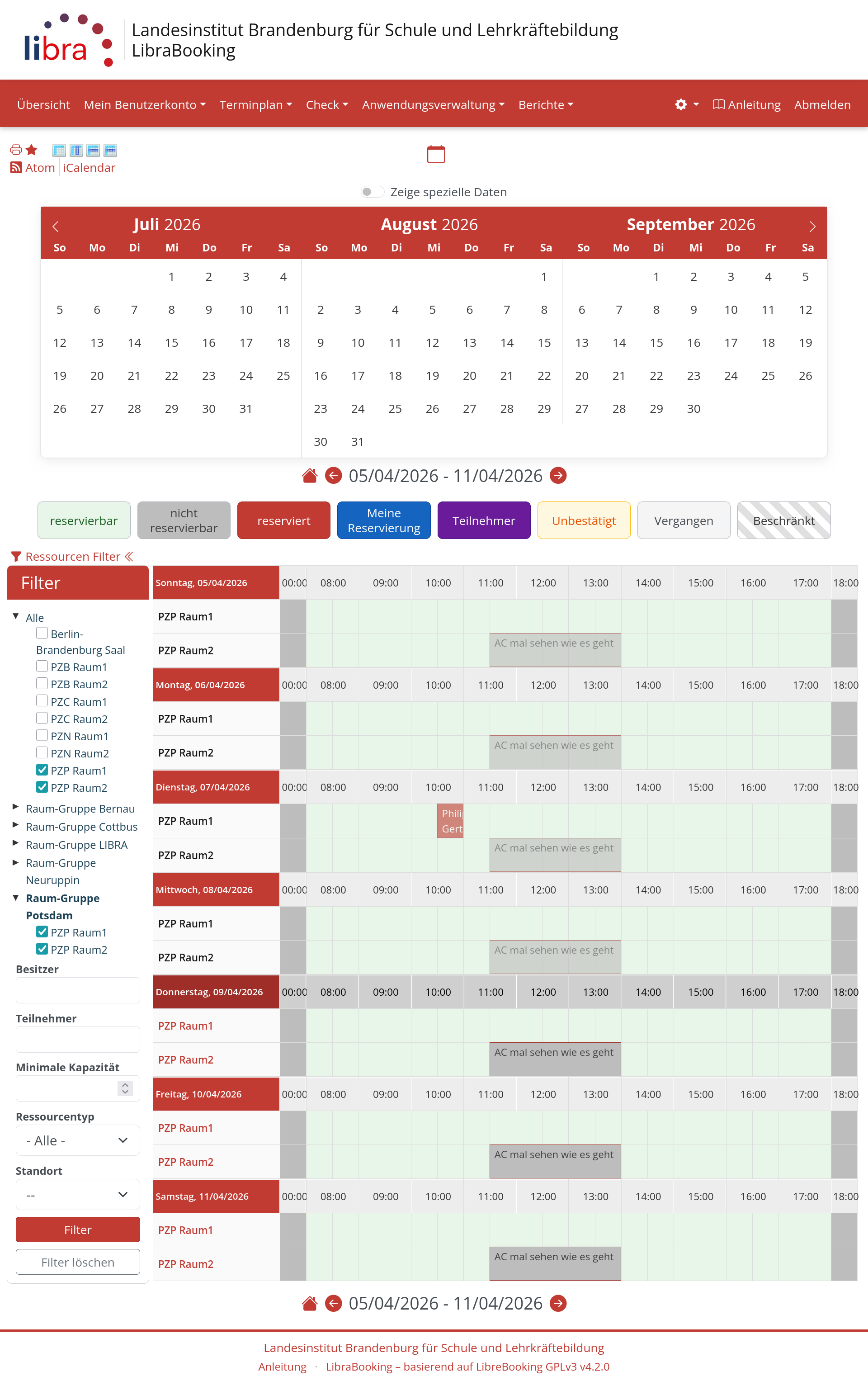
Die zentrale Buchungsansicht. Alle Räume werden in einer Zeitleiste dargestellt. Ein Klick auf einen freien Slot öffnet direkt das Buchungsformular mit vorausgefülltem Datum, Uhrzeit und Raum.
Navigation
Ganz oben auf der Seite befindet sich ein -Symbol (Navigation Einblenden/Ausblenden). Ein Klick darauf klappt eine Kalenderansicht über drei Monate aus, in der Sie direkt zu einem bestimmten Datum springen können. Standardmäßig ist der heutige Tag ausgewählt.
Darunter wird die aktuell angezeigte Woche angezeigt. Links davon stehen zwei Schaltflächen: springt zur aktuellen Woche, geht eine Woche zurück. Rechts davon für die nächste Woche. Diese Navigation wiederholt sich auch am Ende der Seite.
Ressourcen-Filter
Links neben der Terminplan-Ansicht befindet sich ein aufklappbarer Filter mit folgenden Optionen: Ressourcengruppen nach Standort, Besitzer, Teilnehmer, minimale Kapazität, Ressourcentyp und Standort. LibraBooking merkt sich den zuletzt gewählten Filter.
Farbkodierung
| Farbe | Bedeutung |
|---|---|
| Grün | Reservierbar. Der Zeitslot ist frei und kann gebucht werden. |
| Grau (durchgehend) | Nicht reservierbar. Der Zeitslot liegt außerhalb der definierten Buchungszeiten oder ist als Sperrzeit markiert. |
| Rot | Reserviert. Dieser Zeitraum ist durch eine andere Person belegt. |
| Blau | Eigene Reservierung. Eine Buchung, die Sie selbst angelegt haben. |
| Lila | Teilnehmer. Eine Buchung, bei der Sie als Teilnehmer oder Eingeladener eingetragen sind. |
| Gelb / Orange | Unbestätigt. Eine ausstehende Buchung, die noch nicht genehmigt wurde. |
| Weiß / Hell | Vergangen. Zeitslots in der Vergangenheit, die nicht mehr buchbar sind. |
| Grau/weiß gestreift | Beschränkt. Kein Buchungszugriff auf diesen Zeitraum oder Raum. |
Mein Kalender
Zeigt ausschließlich Buchungen, die Sie selbst angelegt haben oder an denen Sie als Teilnehmer oder Eingeladener beteiligt sind. Nützlich um schnell einen Überblick über die eigenen Termine zu bekommen, ohne die Belegung anderer Räume zu sehen.
Ansicht und Filter
| Funktion | Erklärung |
|---|---|
| Monat / Woche / Tag | Wechselt die Kalenderansicht. Die Schaltflächen befinden sich oberhalb des Kalenders. |
| Kalender ändern | Dropdown oben: zeigt wahlweise alle Reservierungen, einen bestimmten Terminplan oder einen einzelnen Raum. Bleibt leer, wenn Sie keinen Zugriff auf die gewählte Ressource haben. Die Seite merkt sich den zuletzt gewählten Filter. |
| Ressource Gruppe | Roter Link neben dem Dropdown. Öffnet eine Baumstruktur der eingerichteten Raumgruppen, z. B. alle Räume eines Standorts. Per Klick auf eine Gruppe wird der Kalender entsprechend gefiltert. |
Ressourcen-Kalender
Funktioniert genauso wie Mein Kalender, zeigt jedoch nicht nur Ihre eigenen Buchungen, sondern alle Reservierungen der Räume, auf die Sie Zugriff haben. Ansicht (Monat, Woche, Tag), Kalender-Dropdown und der Ressource-Gruppe-Filter funktionieren identisch.
Termin finden
Geeignet wenn kein bestimmter Raum gesucht wird, sondern ein beliebiger freier Raum für einen bestimmten Zeitraum.
| Feld | Erklärung |
|---|---|
| Irgendeine Ressource / Ressourcen | Aktiviert durchsucht das System alle verfügbaren Räume. Deaktiviert können gezielt einzelne Räume ausgewählt werden. |
| Stunden / Minuten | Die benötigte Dauer des gesuchten Zeitfensters. Standard: 0 Stunden, 30 Minuten. Nicht verfügbar, wenn „Spezifische Zeit" aktiviert ist. |
| Spezifische Zeit | Suche nach einem konkreten Zeitfenster mit fester Anfangs- und Endzeit. Ist diese Option aktiviert, entfällt die Eingabe von Stunden und Minuten. |
| Zeitraum | Schnellauswahl: Heute, Morgen, Diese Woche oder benutzerdefinierte Zeitspanne. |
| Mehr Optionen | Zusätzliche Filter: Minimale Kapazität, Ressourcentyp und Standort (z. B. Potsdam). |
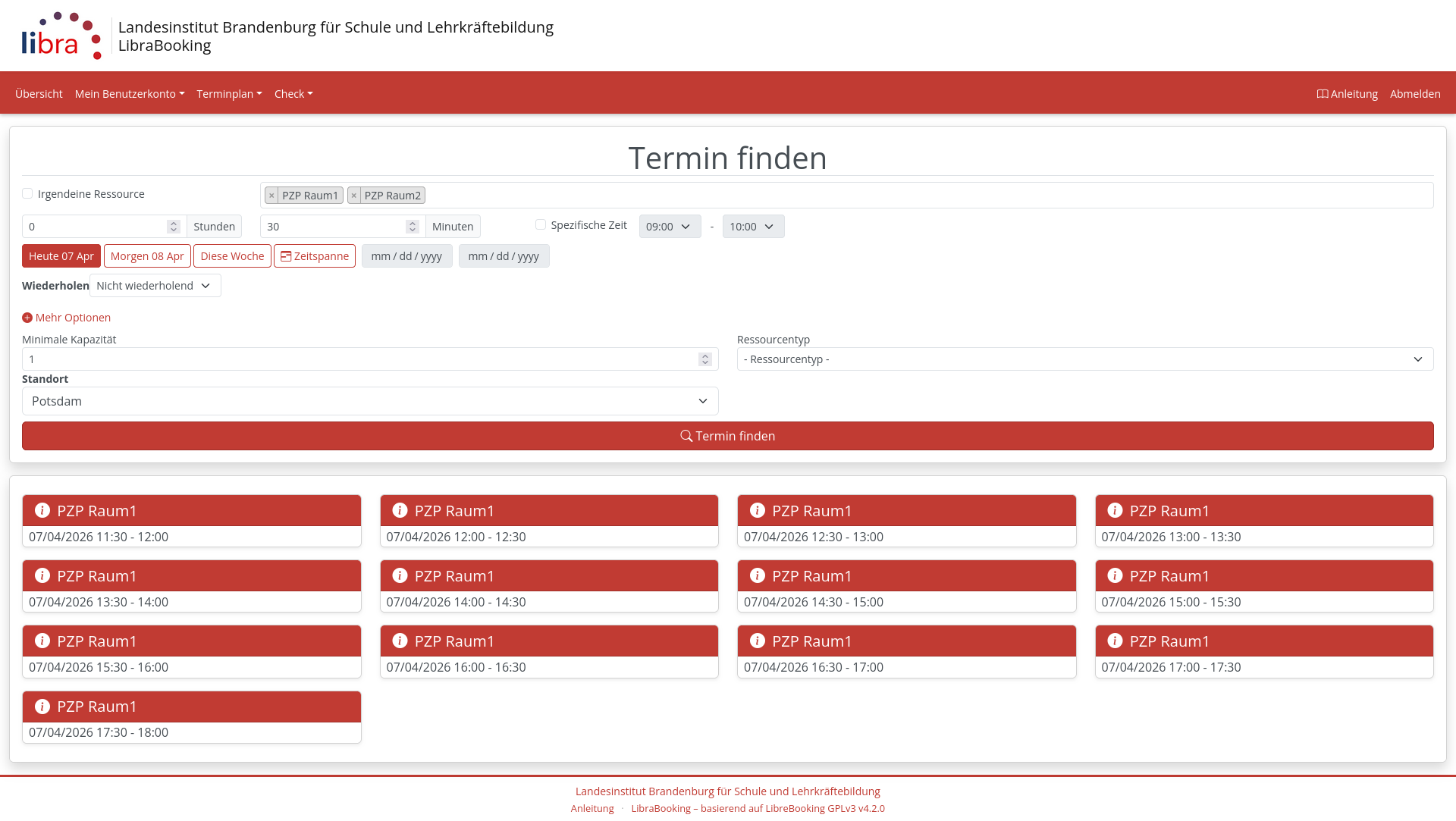
Die Ergebnisse erscheinen direkt darunter. Ein Klick auf einen Eintrag öffnet das Buchungsformular mit vorausgefülltem Zeitraum und Raum.
Reservierungen finden
Durchsucht alle bestehenden Buchungen im System. Nützlich um eigene vergangene Buchungen nachzusehen oder als Administrator Buchungen anderer Nutzer zu finden.
| Feld | Erklärung |
|---|---|
| Benutzer | Einschränkung auf Buchungen eines bestimmten Nutzers. Wird automatisch mit dem eigenen Namen vorausgefüllt. |
| Ressourcen | Einschränkung auf einen oder mehrere bestimmte Räume (Mehrfachauswahl möglich). |
| Terminpläne | Einschränkung auf Buchungen eines bestimmten Terminplans. |
| Titel | Freitextsuche im Buchungstitel. |
| Beschreibung | Freitextsuche in der Buchungsbeschreibung. |
| Referenznummer | Suche nach einer bekannten Referenznummer. |
| Zeitraum | Schnellauswahl: Heute, Morgen, Diese Woche oder benutzerdefinierte Zeitspanne mit Anfangs- und Enddatum. |
Die Ergebnisse erscheinen in einer Tabelle mit den Spalten: Benutzer, Ressource, Titel, Beschreibung, Beginn, Ende, Dauer, Referenznummer, Erstellt und Zuletzt geändert. Alle Filter können kombiniert werden. Ein Klick auf einen Eintrag öffnet die Buchungsdetails.
Check
Das Menü Check enthält zwei Seiten, die nur zur Ansicht dienen. Es können keine Buchungen vorgenommen oder Daten geändert werden.
Ressourcen
Zeigt eine Liste aller Räume, auf die Sie Zugriff haben. Räume, für die keine Berechtigung besteht, werden nicht angezeigt. Jeder Eintrag ist aufklappbar und zeigt folgende Informationen:
| Feld | Inhalt |
|---|---|
| Status | Verfügbar, Nicht verfügbar oder Versteckt. |
| Terminplan | Dem Raum zugeordneter Terminplan. |
| Ressourcentyp | Optionale Kategorisierung des Raums. |
| Position | Standortangabe innerhalb eines Gebäudes, sofern gepflegt. |
| Kontakt | Ansprechperson für den Raum, sofern hinterlegt. |
| Beschreibung | Freitext zur Ausstattung und Besonderheiten. |
| Ressourcen-Administrator | Zuständige Person oder Gruppe. |
| Dauer | Mindest- und Maximaldauer, Pufferzeit und ob mehrtägige Buchungen erlaubt sind. |
| Kapazität | Maximale Personenanzahl. |
| Zugriff | Vorlaufzeiten für Buchungen, Änderungen und Löschungen; ob Genehmigungspflicht besteht; ob Berechtigung automatisch gewährt wird. |
| Ressource Gruppe | Zugeordnete Raumgruppe, z. B. „Raum-Gruppe LIBRA". |
Die Liste lässt sich über einen aufklappbaren Filter einschränken: nach Name, Terminplan, Ressourcentyp, Status, Kapazität, Genehmigungspflicht, automatischer Berechtigung, Mehrtagesbuchung und Standort.
Terminpläne
Zeigt alle Terminpläne mit ihren Einstellungen in aufklappbarer Ansicht: Start der Woche, Anzahl sichtbarer Tage, Administrator, Verfügbarkeit, Begrenzungen, Standardstil, zugeordnete Ressourcen, öffentliche ID und das vollständige Zeitfenster-Layout mit buchbaren und geblockten Slots.
Raum buchen
Eine neue Buchung kann auf drei Wegen gestartet werden:
- Über Terminplan › Buchungen: auf einen freien (grün markierten) Zeitslot in der Zeitleiste klicken. Datum, Uhrzeit und Raum werden automatisch übernommen.
- Über Terminplan › Termin finden: gezielt nach einem freien Zeitfenster suchen und aus den Ergebnissen direkt buchen. Besonders nützlich, wenn kein bestimmter Raum, sondern ein beliebiger verfügbarer Raum gesucht wird.
- Über die aktuelle Raumverfügbarkeit auf dem Dashboard: Klicken Sie auf einen als verfügbar angezeigten Raum.
Das Buchungsformular
| Feld | Erklärung | Pflicht? |
|---|---|---|
| Titel der Reservierung | Kurze Bezeichnung, z. B. „Teamsitzung Referat 43". Der Titel ist im Terminplan für andere Nutzer sichtbar. | Ja |
| Besitzer | Wird automatisch mit Ihrem Namen und Ihrer E-Mail-Adresse vorausgefüllt. Kann nicht geändert werden. Administratoren können Buchungen im Namen anderer Nutzer anlegen. | Auto |
| Beginn / Ende | Datum und Uhrzeit. Beim Klick auf einen Slot im Terminplan vorausgefüllt. Die Gesamtdauer wird direkt darunter angezeigt. Über „Verfügbarkeit prüfen" kann die aktuelle Belegung des gewählten Raums eingesehen werden. | Ja |
| Wiederholen | Standardmäßig „Nicht wiederholend". Für wiederkehrende Termine kann hier ein Muster eingestellt werden. Siehe Wiederkehrende Buchungen. | Nein |
| Ressourcen | Der Raum, der gebucht werden soll. Beim Klick aus dem Terminplan bereits vorausgefüllt. Über „Ändern" kann ein anderer Raum gewählt oder ein weiterer hinzugefügt werden. | Ja |
| Zubehör | Optionales Zubehör (z. B. Beamer, Flipchart), sofern vom Administrator gepflegt. | Nein |
| Teilnehmerliste | Andere Nutzer, die als bestätigte Teilnehmer eingetragen werden. Suche per Name oder E-Mail-Adresse. Über die Schaltfläche „Gruppen" können ganze Nutzergruppen hinzugefügt werden. Siehe Teilnehmer & Eingeladene. | Nein |
| Eingeladene | Personen, die zur Buchung eingeladen werden, aber noch nicht bestätigt haben. Kann auch externe Personen ohne Konto per E-Mail-Adresse enthalten. Die Checkbox „Erlaube Teilnehmern, beizutreten" ermöglicht es anderen Nutzern, selbst beizutreten. Siehe Teilnehmer & Eingeladene. | Nein |
| Beschreibung | Optionaler Freitext für Details, z. B. Agenda oder benötigte Ausstattung. Nur für Buchenden und Administratoren sichtbar. | Nein |
| Benutzerdefinierte Attribute | Optionale Zusatzfelder, die Administratoren für das Buchungsformular konfigurieren können, um ergänzende Informationen zur Buchung abzufragen. | Nein |
Klicken Sie abschließend auf Anlegen, um die Buchung zu speichern. Über Abbrechen kehren Sie ohne Änderungen zurück.
Teilnehmer & Eingeladene
Im Buchungsformular gibt es zwei separate Bereiche für Personen: die Teilnehmerliste und die Eingeladenen.
Teilnehmerliste
Hier werden Personen eingetragen, die als direkte Teilnehmer gelten. Sie werden per Einladung benachrichtigt und die Buchung erscheint in ihrem Dashboard.
- Tippen Sie im Feld „Hinzufügen" unter Teilnehmerliste einen Namen oder eine E-Mail-Adresse ein.
- Wählen Sie die Person aus der Vorschlagsliste, oder klicken Sie auf „Benutzer" für eine Einzelsuche bzw. auf „Gruppen", um eine ganze Nutzergruppe hinzuzufügen.
- Die Person erscheint als Eintrag in der Liste darunter.
- Speichern Sie die Buchung. Die eingetragenen Teilnehmer erhalten anschließend eine Einladungs-E-Mail.
Eingeladene
Eingeladene sind Personen, die hinzugezogen werden sollen, aber noch keine bestätigte Teilnahme haben. Das können LibraBooking-Nutzer oder externe Personen ohne Konto sein.
Die Checkbox Erlaube Teilnehmern, beizutreten erlaubt es anderen Nutzern, selbst der Buchung beizutreten, ohne explizit eingeladen worden zu sein.
- Geben Sie im Feld „Hinzufügen" unter Eingeladene einen Namen, eine E-Mail-Adresse oder eine Gruppe ein.
- Externe Personen ohne Konto können direkt per E-Mail-Adresse hinzugefügt werden.
- Aktivieren Sie bei Bedarf „Erlaube Teilnehmern, beizutreten".
- Speichern Sie die Buchung.
Teilnehmer nachträglich ändern
- Öffnen Sie die Buchungsdetails durch Klick auf die Buchung im Terminplan.
- Wählen Sie „Buchung bearbeiten".
- Fügen Sie Personen hinzu oder entfernen Sie bestehende Einträge durch Klick auf das × neben dem jeweiligen Namen.
- Speichern Sie die Änderungen.
Wiederkehrende Buchungen
Mit wiederkehrenden Buchungen können Sie einen Termin einmalig anlegen und ihn automatisch in regelmäßigen Abständen wiederholen lassen. Die Einstellung befindet sich im Feld Wiederholen im Buchungsformular, standardmäßig „Nicht wiederholend".
Wiederholungsmuster
Wiederholung einrichten
- Legen Sie Datum, Startzeit und Endzeit des ersten Termins der Serie fest.
- Wählen Sie im Feld „Wiederholen" das gewünschte Wiederholungsmuster aus.
- Stellen Sie das Intervall ein: Der Wert 1 entspricht wöchentlicher Wiederholung, der Wert 2 entspricht zweiwöchentlicher Wiederholung.
- Bei wöchentlicher Wiederholung: Wählen Sie die gewünschten Wochentage aus.
- Legen Sie das Ende der Serie fest, entweder durch ein Enddatum oder durch die maximale Anzahl an Wiederholungen.
- Klicken Sie auf „Anlegen". LibraBooking erstellt alle Termine der Serie in einem Schritt.
Einzelne Termine einer Serie bearbeiten
Wenn Sie auf einen Termin einer Wiederholungsserie klicken und ihn bearbeiten, fragt LibraBooking nach dem Umfang der Änderung:
| Option | Wirkung |
|---|---|
| Nur dieser Termin | Ausschließlich der angeklickte Einzeltermin wird geändert. Die übrigen Termine der Serie bleiben unverändert. Sinnvoll für einmalige Ausnahmen. |
| Dieser und alle folgenden | Der angeklickte und alle nachfolgenden Termine werden geändert. Frühere Termine bleiben unangetastet. |
| Alle Termine der Serie | Sämtliche Termine der Serie werden geändert. Sinnvoll für globale Änderungen wie eine neue Uhrzeit für die gesamte Serie. |
Buchungen verwalten
Buchungsdetails ansehen
Klicken Sie im Terminplan oder auf dem Dashboard auf eine Buchung. Sie werden zur Detailseite der Buchung weitergeleitet. Dort sehen Sie alle Informationen sowie oben und unten rechts drei Schaltflächen:
| Schaltfläche | Funktion |
|---|---|
| Abbrechen | Kehrt zur vorherigen Seite zurück, ohne Änderungen vorzunehmen. |
| Mehr | Öffnet ein Dropdown-Menü mit weiteren Aktionen (siehe unten). |
| Update | Öffnet das Bearbeitungsformular der Buchung. |
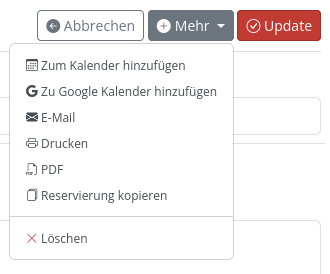
Das Menü Mehr enthält folgende Einträge:
| Eintrag | Funktion |
|---|---|
| Zum Kalender hinzufügen | Lädt eine .ics-Datei herunter, die in Outlook oder andere Kalenderanwendungen importiert werden kann. |
| Zu Google Kalender hinzufügen | Öffnet Google Kalender direkt mit den Buchungsdaten. |
| Erstellt eine E-Mail mit den Buchungsdetails. | |
| Öffnet die Druckansicht der Buchung. | |
| Erstellt ein PDF der Buchungsdetails zum Herunterladen. | |
| Reservierung kopieren | Erstellt eine neue Buchung auf Basis dieser. Alle Felder werden übernommen, lediglich Datum und Uhrzeit müssen angepasst werden. |
| Löschen | Storniert und löscht die Buchung dauerhaft. |
Buchung bearbeiten
- Klicken Sie auf die Buchung im Terminplan oder Dashboard.
- Klicken Sie oben rechts auf Update.
- Ändern Sie die gewünschten Felder.
- Klicken Sie auf „Änderungen speichern".
Buchung stornieren
- Klicken Sie auf die Buchung im Terminplan oder Dashboard.
- Klicken Sie auf Mehr und wählen Sie „Löschen".
- Bestätigen Sie im Dialog. Die Buchung wird sofort gelöscht und alle Teilnehmer benachrichtigt.
Buchung kopieren
- Klicken Sie auf die zu kopierende Buchung im Terminplan oder Dashboard.
- Klicken Sie auf Mehr und wählen Sie „Reservierung kopieren".
- Es öffnet sich das Buchungsformular mit allen Daten der Originalbuchung vorausgefüllt.
- Passen Sie Datum und Uhrzeit an und speichern Sie die neue Buchung.
E-Mail-Benachrichtigungen
LibraBooking kann automatisch E-Mail-Benachrichtigungen versenden. Welche Benachrichtigungen Sie erhalten möchten, können Sie unter Mein Benutzerkonto › Benachrichtigungseinstellungen festlegen.
| Ereignis | Empfänger |
|---|---|
| Neue Buchung erstellt | Buchender, alle Teilnehmer, Eingeladene, ggf. Ressourcen-Admin |
| Buchung geändert | Buchender, betroffene Teilnehmer und Eingeladene |
| Buchung storniert | Buchender, alle Teilnehmer und Eingeladenen |
| Bevorstehende Reservierung freigegeben | Buchender |
| Jemand tritt Reservierung bei oder verlässt sie | Buchender |
| Serie der wiederkehrenden Reservierungen endet | Buchender |
| Einladung als Teilnehmer | Eingeladene interne Nutzer |
| Passwort zurücksetzen | Betroffener Nutzer |
| Neues Konto angelegt | Neuer Nutzer |
Kontoeinstellungen
Ihre persönlichen Einstellungen erreichen Sie über Mein Benutzerkonto in der oberen Navigation. Das Menü enthält: Persönliche Daten, Passwort ändern und Benachrichtigungseinstellungen.
Persönliche Daten
Unter Mein Benutzerkonto finden Sie Persönliche Daten mit folgenden Feldern:
| Feld | Erklärung |
|---|---|
| Benutzername | Ihr eindeutiger Anmeldename im Format vorname.nachname. Wird vom Administrator vergeben und kann in der Regel nicht selbst geändert werden. |
| Ihre dienstliche E-Mail-Adresse. An diese Adresse werden alle Systembenachrichtigungen gesendet. | |
| Vorname / Nachname | Ihr vollständiger Name, wie er in Buchungsbestätigungen und im Terminplan erscheint. |
| Standard Startseite | Die Seite, die nach der Anmeldung geöffnet wird. Standardmäßig „Übersicht" (Dashboard). Kann z. B. auf „Terminplan" umgestellt werden. |
| Zeitzone | Für den Betrieb in Deutschland muss hier Europe/Berlin eingestellt sein, damit Buchungszeiten korrekt angezeigt werden. |
| Telefon | Optionale Angabe. Kann für Rückfragen zu Buchungen hilfreich sein. |
| Organisation | Optionale Angabe, z. B. Abteilung oder Referat. |
| Position | Optionale Angabe zur Funktion oder Rolle, z. B. „IT-Administrator". |
Passwort ändern
- Klicken Sie auf Mein Benutzerkonto und wählen Sie Passwort ändern.
- Geben Sie Ihr aktuelles Passwort ein.
- Geben Sie das neue Passwort ein und bestätigen Sie die Eingabe.
- Klicken Sie auf Passwort ändern.
Benachrichtigungseinstellungen
Unter Mein Benutzerkonto › Benachrichtigungseinstellungen können Sie für jedes der folgenden Ereignisse individuell festlegen, ob Sie eine E-Mail erhalten möchten:
| Einstellung | Beschreibung |
|---|---|
| Reservierung getätigt | E-Mail wenn Sie selbst eine Buchung anlegen oder eine in Ihrem Auftrag angelegt wird. |
| Reservierung aktualisiert | E-Mail wenn Sie eine Buchung ändern oder eine in Ihrem Auftrag geändert wird. |
| Reservierung gelöscht | E-Mail wenn Sie eine Buchung stornieren oder eine in Ihrem Auftrag storniert wird. |
| Bevorstehende Reservierung freigegeben | E-Mail wenn eine Ihrer genehmigungspflichtigen Buchungen freigegeben wird. |
| Teilnehmer tritt bei / verlässt | E-Mail wenn jemand Ihrer Buchung beitritt oder sie verlässt. |
| Serie endet | E-Mail wenn die letzte Instanz einer wiederkehrenden Buchungsserie abgelaufen ist. |
Häufige Fragen
Die häufigsten Ursachen:
- Raum bereits belegt: Der gewählte Zeitraum wurde zwischenzeitlich durch eine andere Person reserviert. Wählen Sie einen anderen Zeitraum oder nutzen Sie Termin finden, um einen freien Slot zu suchen.
- Außerhalb der Buchungszeiten: Der Raum ist für diesen Zeitraum nicht buchbar. Prüfen Sie die definierten Buchungszeiten in der Ressourcenbeschreibung.
- Mindest- oder Maximaldauer: Passen Sie die Buchungsdauer entsprechend der Vorgaben des Raums an.
- Keine Berechtigung: Sie haben für diesen Raum keine Buchungsrechte. Wenden Sie sich an den technischen Support.
- Vorlaufzeit nicht eingehalten: Manche Räume erfordern eine Mindestvorlaufzeit. Versuchen Sie es mit einem späteren Termin.
Besteht das Problem weiterhin, wenden Sie sich bitte an den technischen Support.
Dies ist beabsichtigt. Der Terminplan zeigt alle im System vorhandenen Räume, die Buchungsrechte sind jedoch standortbezogen vergeben. Falls Sie Zugriff auf Räume eines anderen Standorts benötigen, wenden Sie sich bitte an den Systemadministrator.
Die Teilnehmerliste enthält Personen, die direkt als Teilnehmer eingetragen und benachrichtigt werden. Eingeladene sind Personen, die zur Buchung eingeladen wurden, aber noch nicht bestätigt haben. Externe Personen ohne Konto können ebenfalls per E-Mail-Adresse hinzugefügt werden.
Klicken Sie im Terminplan auf den betreffenden Einzeltermin und wählen Sie „Buchung bearbeiten". LibraBooking fragt, ob Sie „Nur diesen Termin", „Diesen und alle folgenden" oder „Alle Termine" bearbeiten möchten. Wählen Sie „Nur diesen Termin".
LibraBooking merkt sich den zuletzt angewendeten Filter. Um zur vollständigen Ansicht zurückzukehren, öffnen Sie den Filterbereich im Terminplan und setzen Sie die Ressourcenauswahl auf „Alle" zurück.
Der E-Mail-Versand ist derzeit noch nicht aktiv. Die Buchung ist trotzdem gültig und im System einsehbar.
Reguläre Nutzer können Buchungen nur für sich selbst anlegen. Administratoren und Ressourcen-Admins können Buchungen im Namen anderer Nutzer erstellen.
Bitte stornieren Sie die Buchung so früh wie möglich, damit andere den Raum nutzen können. Öffnen Sie die Buchungsdetails und klicken Sie auf „Buchung stornieren". Alle eingetragenen Teilnehmer werden automatisch benachrichtigt.
Anwendungsverwaltung Nur Administratoren
Ressourcen-Admins finden ihre administrativen Funktionen unter dem Menü Zuständigkeiten. Systemadministratoren haben darüber hinaus Zugriff auf Anwendungsverwaltung. Welche Funktionen im Einzelnen zugänglich sind, hängt von der zugewiesenen Rolle ab und wird individuell eingerichtet.
Reservierungen
Zeigt eine vollständige Übersicht aller Buchungen im System, unabhängig davon, wer sie angelegt hat. Systemadministratoren können hier alle Reservierungen einsehen, filtern, freigeben und löschen.
Die Listenansicht zeigt pro Eintrag: Nutzer, Ressource, Titel, Beschreibung, Beginn, Ende, Dauer und Referenznummer. Durch Aufklappen einer Zeile werden weitere Details sichtbar: Erstellungszeitpunkt, letzte Änderung, An- und Abmeldezeiten, ursprüngliches Ende sowie etwaige benutzerdefinierte Attribute.
Filtermöglichkeiten: Zeitraum, Benutzer, Terminplan, Ressource, Status (aktiv/storniert/unbestätigt), Referenznummer, Titel, Beschreibung, Ressourcen-Status, Grund, verpasste An-/Abmeldungen und benutzerdefinierte Attribute.
Sperrzeiten verwalten
Sperrzeiten blockieren einen Raum oder alle Räume eines Terminplans für einen definierten Zeitraum. Während einer Sperrzeit können für die betroffenen Räume keine Buchungen angelegt werden. Sie erscheinen im Terminplan als grau markierte Blöcke.
Sperrzeit anlegen
| Feld | Erklärung |
|---|---|
| Beginn | Datum und Uhrzeit, ab wann die Sperrzeit gilt. |
| Ende | Datum und Uhrzeit, bis wann die Sperrzeit gilt. |
| Ressource | Der betroffene Raum. Alternativ: Checkbox „Alle Ressourcen in Terminplan" aktivieren, um alle Räume des Terminplans gleichzeitig zu sperren. |
| Grund | Pflichtfeld. Kurze Beschreibung, z. B. „Wartung" oder „Veranstaltung extern". Erscheint im Terminplan als Beschriftung. |
| Wiederholen | Sperrzeiten können als Serie angelegt werden: täglich, wöchentlich, monatlich, jährlich oder benutzerdefiniert, jeweils bis zu einem definierten Enddatum. |
Konflikte mit bestehenden Buchungen
Beim Anlegen einer Sperrzeit über bereits gebuchte Zeiträume erscheinen drei Optionen:
| Option | Wirkung |
|---|---|
| In Konflikt stehende Reservierungen werden von Sperrzeiten umgeben | Bestehende Buchungen bleiben erhalten. Die Sperrzeit wird um sie herum angelegt. |
| Zeige in Konflikt stehende Reservierungen | Die Sperrzeit wird angelegt, aber die Konflikte werden aufgelistet. Buchungen bleiben bestehen. |
| Lösche in Konflikt stehende Reservierungen | Bestehende Buchungen im Sperrzeitraum werden automatisch gelöscht. Nicht rückgängig machbar. |
Übersicht und Verwaltung
Unterhalb des Formulars werden alle bestehenden Sperrzeiten tabellarisch aufgelistet. Die Tabelle kann nach Zeitraum, Terminplan oder Ressource gefiltert werden. Jede Zeile bietet Schaltflächen zum Bearbeiten und Löschen. Bei wiederkehrenden Sperrzeiten kann beim Löschen zwischen „nur diese Instanz" und „alle Instanzen" gewählt werden.
Zeitkontingente
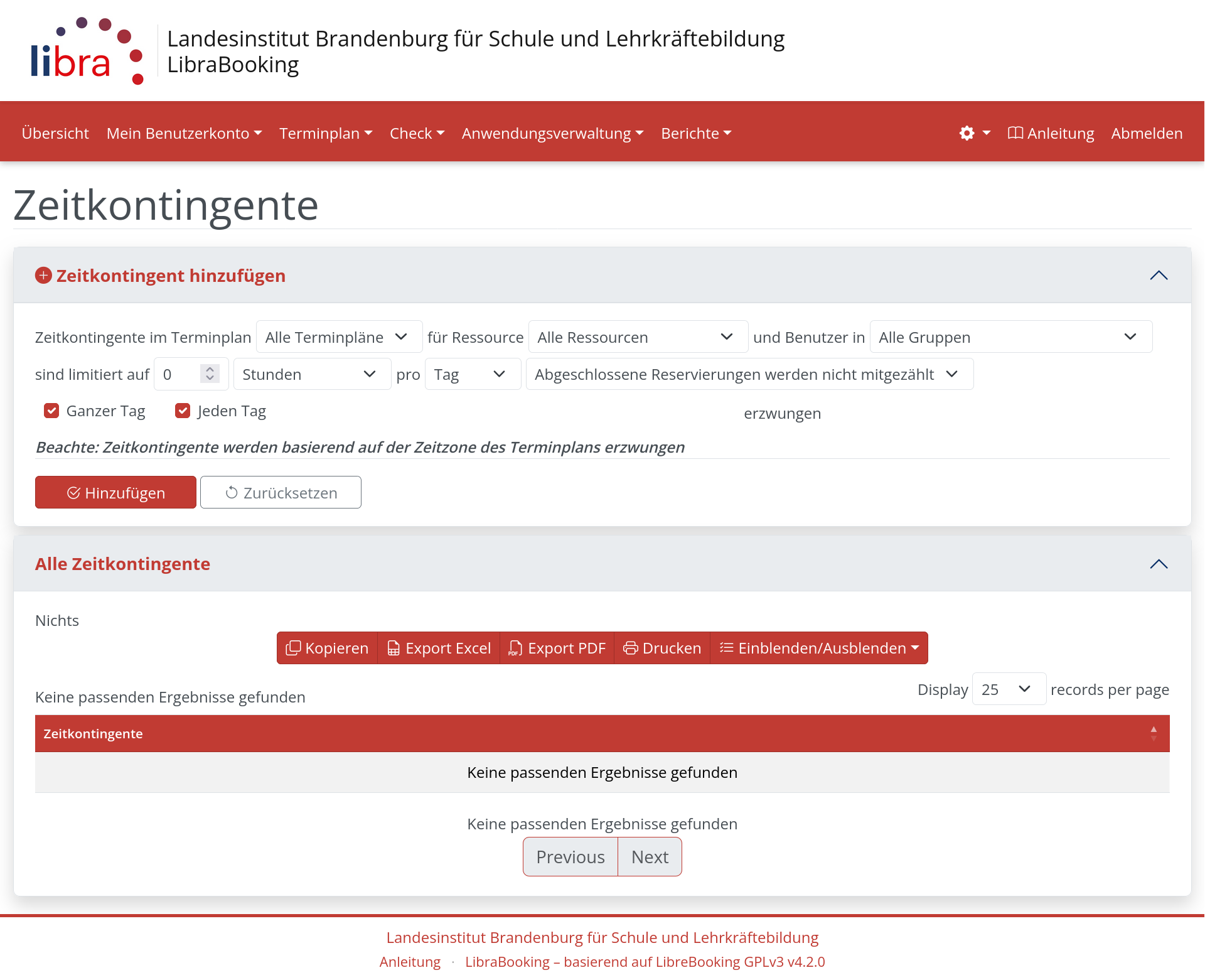
Zeitkontingente begrenzen, wie viel Buchungszeit eine Gruppe innerhalb eines Zeitraums für bestimmte Räume in Anspruch nehmen darf. Aktuell sind keine Zeitkontingente konfiguriert.
Zeitkontingent anlegen
Das Formular ist als zusammenhängender Satz aufgebaut: „Zeitkontingente im Terminplan [Auswahl] für Ressource [Auswahl] und Benutzer in [Gruppe] sind limitiert auf [Anzahl] [Stunden / Reservierungen] pro [Tag / Woche / Monat / Jahr]."
| Feld | Erklärung |
|---|---|
| Terminplan | Auf welchen Terminplan das Kontingent angewendet wird. Standard: Alle Terminpläne. |
| Ressource | Der betroffene Raum. Standard: Alle Ressourcen. |
| Benutzer in | Die Gruppe, für die das Limit gilt. Standard: Alle Gruppen. |
| Limitiert auf | Die maximale Anzahl (Zahl eingeben). |
| Einheit | Stunden oder Reservierungen (Anzahl der Buchungen). |
| Periode | Tag, Woche, Monat oder Jahr. |
| Abgeschlossene Reservierungen | Ob bereits vergangene Buchungen in die Zählung einbezogen werden oder nicht. |
| Ganzer Tag | Ist diese Checkbox aktiv, gilt das Kontingent für den gesamten buchbaren Tag. Wird sie deaktiviert, können konkrete Anfangs- und Endzeiten definiert werden. |
| Jeden Tag | Ist diese Checkbox aktiv, gilt das Kontingent an allen Wochentagen. Wird sie deaktiviert, können einzelne Wochentage ausgewählt werden. |
Terminpläne
Terminpläne bilden den organisatorischen Rahmen für die Raumverfügbarkeit. Ein Terminplan legt fest, welche Räume zusammengefasst werden, zu welchen Zeiten sie buchbar sind und wie die Buchungsansicht dargestellt wird. Jede Ressource ist genau einem Terminplan zugeordnet. Es können beliebig viele Terminpläne eingerichtet werden, z. B. ein gemeinsamer für alle Standorte, separate je Standort oder sogar je Raum.
Terminplan-Einstellungen
Alle Felder sind direkt in der Übersicht durch Klick auf das -Symbol bearbeitbar:
| Einstellung | Erklärung |
|---|---|
| Name | Anzeigename des Terminplans. Über Umbenennen änderbar. |
| Beginnend / Zeige N Tage | Starttag der Wochenansicht (z. B. Montag) und Anzahl der dargestellten Tage. |
| Termin-Administrator | Optionale Gruppe mit administrativen Rechten für diesen Terminplan (Buchungen einsehen, genehmigen, stornieren). |
| Verfügbarkeit | Zeitraum, in dem der Terminplan aktiv ist. Standardmäßig ganzjährig verfügbar. |
| Max. gleichzeitig reservierte Ressourcen | Begrenzt, wie viele Räume dieses Terminplans gleichzeitig gebucht sein dürfen. Standardmäßig keine Begrenzung. |
| Max. Ressourcen pro Reservierung | Begrenzt, wie viele Räume ein Nutzer in einer einzigen Buchung reservieren darf. Standardmäßig keine Begrenzung. |
| Standardstil | Darstellungsstil der Buchungsansicht. Optionen: Standard, Breit, Schmal, Woche. |
| Ressourcen | Die dem Terminplan zugeordneten Räume. Ein Raum kann jeweils nur einem Terminplan angehören. Separate Terminpläne sind möglich, z. B. je Standort oder je Raum, wenn unterschiedliche Buchungszeiten gewünscht sind. |
| Öffentliche Id | Eindeutige ID des Terminplans, die für externe Kalender-Abonnements (iCal/Atom) verwendet wird. |
Layout und Zeitfenster
Das Layout legt fest, in welche Zeitabschnitte ein Tag aufgeteilt wird und welche davon buchbar sind. Alle Zeitangaben beziehen sich auf die Zeitzone des Terminplans (Europe/Berlin). Buchbare und geblockte Zeitfenster müssen zusammen lückenlos alle 24 Stunden abdecken.
| Typ | Bedeutung |
|---|---|
| Buchbare Zeitfenster | Zeitabschnitte, in denen Buchungen möglich sind. Diese Slots erscheinen im Terminplan grün (frei) oder farbig belegt. |
| Geblockte Zeitfenster | Zeitabschnitte außerhalb der Buchungszeiten. Diese Slots erscheinen grau und können nicht gebucht werden. |
Über Layout ändern öffnet sich ein Formular. Dort kann für alle Tage ein einheitliches Layout oder wochentags unterschiedliche Layouts definiert werden. Das Feld Buchbare Zeitfenster enthält ein Zeitfenster pro Zeile im Format HH:MM - HH:MM. Die Hilfsfunktion Automatisches Ausfüllen erzeugt gleichmäßige Slots automatisch: Intervall (z. B. 30 Minuten), Startzeit und Endzeit eingeben, dann auf Anlegen klicken.
Neuen Terminplan anlegen
- Klicken Sie auf Terminplan hinzufügen.
- Vergeben Sie einen Namen, wählen Sie den Starttag und die Anzahl der sichtbaren Tage. Unter „Gleiches Layout verwenden wie" kann das Zeitfenster-Layout eines bestehenden Terminplans übernommen werden.
- Klicken Sie auf Layout ändern und passen Sie die Zeitfenster bei Bedarf an.
- Weisen Sie dem neuen Terminplan Räume zu, indem Sie in der Ressourcenverwaltung den gewünschten Räumen diesen Terminplan zuordnen.
Kalender-Abonnement
Jeder Terminplan kann als öffentlicher Kalender-Feed bereitgestellt werden. Über Kalender-Abonnement abschalten bzw. aktivieren wird der Feed gesteuert. Es stehen zwei Formate zur Verfügung: iCalendar (.ics) für Outlook und andere Kalenderanwendungen sowie Atom für Feed-Reader und automatisierte Integrationen. Die Abonnement-Links sind über die öffentliche ID des Terminplans erreichbar.
Zubehör
Zubehör sind buchbare Zusatzausstattungen, die Nutzern beim Buchen optional angeboten werden. Zubehör ist an Ressourcen geknüpft und erscheint im Buchungsformular unter „Zubehör“. Typische Beispiele: Beamer, Smartboard, Flipchart, Moderationskoffer oder Verbrauchsmaterial wie Getränke.
Neues Zubehör anlegen
| Feld | Erklärung | Pflicht? |
|---|---|---|
| Zubehör Name | Eindeutiger Name, z. B. „Beamer“ oder „Flipcharts“. | Ja |
| Verfügbare Menge | Wie viele Einheiten gleichzeitig buchbar sind. Bei Verbrauchsmaterial „Unlimitiert“ wählen. | Ja |
| Ressourcen | Welche Räume dieses Zubehör anbieten. Einzelne Räume oder „Alle Ressourcen“ wählen. | Empfohlen |
Benutzer
Die Benutzerverwaltung zeigt alle registrierten Nutzer in einer durchsuchbaren Tabelle: Name, Benutzername, E-Mail, Telefon, Organisation, Position, Erstellungsdatum, letzter Login und Status.
Benutzer bearbeiten
Ein Klick auf das -Symbol öffnet ein Bearbeitungsformular mit den Feldern Benutzername, E-Mail, Vorname, Nachname, Zeitzone, Telefon, Organisation und Position. Diese Felder entsprechen den Persönlichen Daten im Benutzerkonto.
Dropdown-Menü je Nutzer
Das Pfeil-nach-unten-Symbol neben dem Bearbeiten-Icon öffnet ein Dropdown mit folgenden Aktionen:
| Aktion | Beschreibung |
|---|---|
| Bearbeiten | Öffnet dasselbe Formular wie das Bearbeiten-Icon. |
| Berechtigungen | Zeigt für jeden Raum den aktuellen Zugriff dieses Nutzers. Pro Ressource kann zwischen drei Stufen gewählt werden: Nichts (kein Lese- oder Buchungszugriff), Nur Ansicht (Reservierungen einsehen, aber nicht buchen) und Vollzugriff (Reservierungen einsehen und anlegen, keine Verwaltungsrechte). Gruppenberechtigungen gelten in der Regel vorrangig. Die individuelle Vergabe ist daher in der Regel nicht nötig und nur für Sonderfälle vorgesehen. |
| Gruppen | Zeigt alle Gruppen, in denen der Nutzer eingetragen ist. Über das rote -Symbol kann der Nutzer aus einer Gruppe entfernt werden. Darunter werden verfügbare Gruppen aufgelistet; über das grüne -Symbol kann der Nutzer hinzugefügt werden. |
| Reservierungen | Leitet direkt zu Reservierungen weiter und filtert die Ansicht automatisch auf diesen Nutzer. |
| Passwort ändern | Ermöglicht es dem Administrator, ein neues Passwort für den Nutzer festzulegen. Ein einzelnes Eingabefeld, keine Bestätigung des alten Passworts nötig. |
Gruppen
Gruppen fassen Nutzer zusammen und steuern, welche Räume gebucht werden dürfen. Sie sind das zentrale Berechtigungskonzept in LibraBooking.
Die Übersicht zeigt pro Gruppe: Name, Mitglieder, Berechtigungen, Gruppenrollen, Gruppenadministrator und ob neue Nutzer automatisch hinzugefügt werden. Pro Gruppe stehen die Aktionen „Verwalten" (Mitglieder) und „Ändern" (Name, Berechtigungen, Rollen) zur Verfügung.
Gruppenrollen
Jeder Gruppe kann eine oder mehrere Rollen zugewiesen werden, die den Mitgliedern erweiterte Rechte im System gewähren:
| Rolle | Berechtigungen |
|---|---|
| Group Admin | Kann Mitglieder der eigenen Gruppe verwalten. Sieht auf dem Dashboard die kommenden Reservierungen der Gruppe. |
| Resource Admin | Kann Räume verwalten, auf die die Gruppe Zugriff hat (Menü: Zuständigkeiten). Sieht auf dem Dashboard ausstehende Genehmigungen und fehlende Auscheck-Reservierungen. |
| Schedule Admin | Kann Terminpläne verwalten. |
| Application Admin | Vollständige Administrationsrechte über das gesamte System (entspricht dem Systemadministrator). |
Neue Nutzer automatisch hinzufügen
In den Gruppeneinstellungen kann festgelegt werden, ob neu angelegte Nutzerkonten automatisch zur Gruppe hinzugefügt werden. Diese Option kann für mehrere Gruppen gleichzeitig aktiv sein und ist standardmäßig deaktiviert. Sinnvoll für eine allgemeine Gruppe, die alle Nutzer des LIBRA enthalten soll.
Ankündigungen
Ankündigungen werden auf dem Dashboard aller Nutzer oder bestimmter Gruppen angezeigt. Sie eignen sich für Wartungshinweise, Neuigkeiten oder wichtige Mitteilungen.
| Feld | Erklärung |
|---|---|
| Ankündigung | Freitext der Ankündigung. |
| Beginn / Ende | Zeitraum, in dem die Ankündigung angezeigt wird. |
| Priorität | Numerischer Wert. Ankündigungen mit niedrigerer Zahl erscheinen weiter oben auf dem Dashboard. |
| Seite anzeigen | Auf welcher Seite die Ankündigung erscheint. Verwenden Sie ausschließlich „Übersicht“, damit die Ankündigung auf dem Dashboard erscheint. Die Option „Benutzerkonto“ führt auf die Anmeldeseite und hat keine praktische Wirkung. |
| Mehr Optionen | Einschränkung auf bestimmte Nutzergruppen oder Ressourcen. |
Benutzerdefinierte Attribute
Benutzerdefinierte Attribute fügen zusätzliche Felder zu Formularen im System hinzu, z. B. zum Buchungsformular oder zum Nutzerprofil. Sie können in vier Kategorien erstellt werden:
| Kategorie | Wo das Feld erscheint |
|---|---|
| Reservierung | Im Buchungsformular beim Anlegen oder Bearbeiten einer Buchung. |
| Benutzer | Im Nutzerprofil und in der Benutzerverwaltung. |
| Ressource | In den Detaileinstellungen eines Raums. |
| Ressourcentyp | In den Einstellungen eines Ressourcentyps. |
Attribut hinzufügen
Über den roten Knopf Attribut hinzufügen neben der Kategorieauswahl öffnet sich ein Formular mit folgenden Feldern:
| Feld | Erklärung |
|---|---|
| Typ | Art des Felds: Einzeilige Textbox, Mehrzeilige Textbox, Auswahlliste, Checkbox oder Datum/Zeit. |
| Angezeigter Feldname * | Pflichtfeld. Die Beschriftung, die im Formular angezeigt wird. |
| Validierungsausdruck | Optionaler regulärer Ausdruck zur Eingabeprüfung (z. B. nur Zahlen zulassen). |
| Mögliche Werte | Nur bei Typ „Auswahlliste": die Optionen, kommagetrennt eingeben. |
| Sortierung | Numerischer Wert zur Steuerung der Anzeigereihenfolge mehrerer Attribute. |
| Erforderlich | Ist diese Checkbox aktiv, muss das Feld beim Ausfüllen des Formulars befüllt werden. |
| Nur für Administratoren | Das Feld ist nur für Administratoren sichtbar und bearbeitbar. |
| Privat | Das Feld ist nur für den jeweiligen Nutzer und Administratoren sichtbar. |
| In speziellen Fällen sammeln | Ist diese Checkbox aktiv, erscheinen zwei weitere Optionen: eine Auswahl der Kategorie (Benutzer, Ressource oder Ressourcentyp) und darunter „Sammeln für" mit dem roten Link Alle. Ein Klick auf diesen Link öffnet eine Liste, in der gezielt einzelne Einträge ausgewählt werden können. Klick auf „Alle" hebt die Auswahl wieder auf und das Attribut gilt für alle Einträge der gewählten Kategorie. |
Räume verwalten Nur Administratoren
Die Verwaltung von Räumen ist ausschließlich Ressourcen-Admins und Systemadministratoren vorbehalten. Reguläre Nutzer haben keinen Zugang zu diesen Funktionen.
Erreichbar über Zuständigkeiten › Ressourcen (für Ressourcen-Admins) bzw. Anwendungsverwaltung › Ressourcen (für Systemadministratoren). Die Übersichtsseite listet alle Räume mit Filtern nach Terminplan, Ressourcentyp, Status, Kapazität und weiteren Eigenschaften.
Neuen Raum erstellen
- Klicken Sie auf Zuständigkeiten › Ressourcen bzw. Anwendungsverwaltung › Ressourcen.
- Klicken Sie oben rechts auf + Ressource hinzufügen.
- Es öffnet sich ein Popup-Fenster mit folgenden Feldern:
| Feld | Erklärung | Pflicht? |
|---|---|---|
| Name | Anzeigename der Ressource. Muss eindeutig sein. LibraBooking lässt keine zwei Ressourcen mit identischem Namen zu. | Ja |
| Terminplan | Zeitplan, dem der Raum zugeordnet wird. Definiert buchbare Zeiten und Tage. Standardmäßig „Default". | Nein |
| Ressourcenberechtigungen | Legt fest, ob Berechtigung automatisch gewährt wird oder manuell vergeben werden muss. Empfohlen ist die Einstellung „Berechtigung wird nicht automatisch gewährt", sodass Nutzergruppen explizit Zugriff erhalten müssen. | Nein |
| Ressourcen-Administrator | Nutzer oder Gruppe, die administrative Rechte für diesen Raum erhält (Buchungen einsehen, bestätigen, stornieren). | Nein |
| Bild | Foto des Raums (.gif, .jpg oder .png). Kann per Dateiauswahl oder Drag & Drop hochgeladen werden. Wird im Buchungsformular und in der Ressourcenansicht angezeigt. | Nein |
Nach dem Klick auf „Speichern" wird der Raum angelegt und erscheint in der Übersicht. Alle weiteren Einstellungen werden in der Detailansicht des Raums vorgenommen.
Raum bearbeiten
Nach dem Erstellen eines Raums können in der Detailansicht alle weiteren Eigenschaften gesetzt werden. Die Detailansicht öffnet sich durch Klick auf den Raumnamen in der Übersicht.
Oben in der Detailansicht stehen folgende Aktionen zur Verfügung:
- Umbenennen: Ändert den Namen der Ressource im gesamten System.
- Kopieren: Legt eine neue Ressource mit identischen Einstellungen an. Nützlich beim Anlegen mehrerer ähnlicher Räume.
- Löschen: Entfernt die Ressource dauerhaft.
Die Detailansicht ist in folgende Abschnitte gegliedert, die jeweils einzeln bearbeitet werden können:
| Abschnitt | Inhalt |
|---|---|
| Status | Aktueller Verfügbarkeitsstatus der Ressource. Kann auf „Verfügbar", „Nicht verfügbar" oder mit Angabe eines Grundes und Zeitraums gesetzt werden. |
| Terminplan | Zugeordneter Zeitplan. Kann hier nachträglich geändert werden. |
| Ressourcentyp | Optionale Kategorisierung, z. B. „Seminarraum" oder „Konferenzraum". Wird in Filtern verwendbar. |
| Sortierung | Numerischer Wert für die Reihenfolge in Listen und im Terminplan. Niedrigere Zahlen erscheinen weiter oben. |
| Position | Optionale Standortangabe innerhalb eines Gebäudes, z. B. „Erdgeschoss links". |
| Kontakt | Ansprechperson oder Kontaktinformationen für diesen Raum. |
| Beschreibung | Freitext zur Ausstattung und Besonderheiten des Raums. Wird Nutzern im Buchungsformular angezeigt. |
| Notizen | Interne Notizen, nur für Administratoren sichtbar. |
| Zugriff | Detaillierte Buchungsregeln: Vorlaufzeiten für Erstellen, Ändern und Löschen von Buchungen; ob Buchungen bestätigt werden müssen; ob Berechtigung automatisch gewährt wird; ob gleichzeitige Reservierungen erlaubt sind. |
| Ressourcen-Administrator | Nutzer oder Gruppe mit Administrationsrechten für diesen Raum. |
| Berechtigungen | Welche Nutzer und Gruppen den Raum buchen dürfen. Gruppen und Einzelnutzer können getrennt verwaltet werden. Nutzer ohne Eintrag hier sehen den Raum im Terminplan, können ihn aber nicht buchen (gestreifter Slot). |
| Dauer | Mindest- und Maximaldauer einer Buchung, Pufferzeit zwischen Buchungen, Erlaubnis für mehrtägige Buchungen. |
| Kapazität | Maximale Personenanzahl des Raums. |
| Ressource Gruppe | Zuordnung zu einer oder mehreren Ressourcengruppen (z. B. „Raum-Gruppe Cottbus"). Ermöglicht die Filterung im Terminplan und Ressourcen-Kalender nach Standort oder Gebäude. |
| Benutzerdefinierte Attribute | Zusatzfelder wie „Standort", sofern vom Administrator konfiguriert. |
| Ressourcen-Farbe | Optionale individuelle Farbe für Buchungen dieses Raums im Terminplan. |
| Öffentlich / Kalender-Abonnement | Ob der Raum öffentlich einsehbar ist und ob ein Kalender-Abonnement (iCal) erlaubt wird. |
| QR-Code | Generiert einen QR-Code für diesen Raum, z. B. zum Ausdrucken und Anbringen am Raum. |
Berichte Nur Administratoren
Berichte ist ein Dropdown-Menü in der Navigation und steht ausschließlich Nutzern mit Administrationsrechten zur Verfügung. Es enthält drei Einträge: Neuen Bericht erstellen, Meine gespeicherten Berichte und Standard-Berichte.
Neuen Bericht erstellen
Über Berichte › Neuen Bericht erstellen lassen sich Auswertungen zu Buchungsaktivitäten und Raumauslastung erzeugen. Der gewählte Berichtstyp bestimmt, welche weiteren Optionen verfügbar sind.
| Berichtstyp | Ergebnis | Benutzung | Summieren von |
|---|---|---|---|
| Liste | Jede Buchung als einzelne Zeile mit allen Details. | Ressource oder Zubehör wählbar | Nicht verfügbar |
| Gesamtzeit | Summiert gebuchte Stunden. | Nicht verfügbar | Nichts, Ressource, Terminplan, Benutzer, Gruppe |
| Anzahl | Zählt die Anzahl der Buchungen. | Nicht verfügbar | Nichts, Ressource, Terminplan, Benutzer, Gruppe |
| Auslastung | Tägliche Auslastung je Ressource in Prozent. | Nicht verfügbar | Nicht verfügbar |
Liste: Gibt alle Buchungsdetails und vollständige Nutzerdaten aus. Bei Wahl von Zubehör werden zusätzlich die Spalten Zubehör und Reservierte Menge vorangestellt.
Summieren von (verfügbar bei Gesamtzeit und Anzahl): Nichts gibt eine einzige Gesamtzeile aus. Ressource, Terminplan, Benutzer oder Gruppe schlüsselt das Ergebnis entsprechend auf. Bei Gruppe kann ein Nutzer mehreren Gruppen angehören, weshalb die ausgewiesene Gesamtsumme höher ausfallen kann als bei anderen Gruppierungen.
Bereich: Zeitraum der Auswertung
| Option | Erklärung |
|---|---|
| Dieser Monat | Alle Reservierungen im aktuellen Kalendermonat. |
| Diese Woche | Alle Reservierungen in der aktuellen Woche. |
| Heute | Alle Reservierungen des heutigen Tages. |
| Alle Zeiträume | Alle Reservierungen ohne zeitliche Einschränkung. |
| Zwischen | Benutzerdefinierter Datumsbereich mit Anfangs- und Enddatum. |
Filtern: Einschränkung der Ergebnisse
Optional können die Ergebnisse auf bestimmte Einträge eingegrenzt werden. Alle Filter sind kombinierbar:
| Filter | Erklärung |
|---|---|
| Ressource | Einschränkung auf einen oder mehrere bestimmte Räume. |
| Ressourcentyp | Einschränkung auf Räume eines bestimmten Typs. |
| Zubehör | Einschränkung auf bestimmtes Zubehör. |
| Terminplan | Einschränkung auf Räume eines bestimmten Zeitplans. |
| Gruppe | Einschränkung auf Buchungen einer bestimmten Nutzergruppe. |
| Alle Benutzer | Freitextsuche: Einschränkung auf Buchungen eines bestimmten Nutzers. |
| Alle Teilnehmer | Freitextsuche: Einschränkung auf Buchungen, bei denen eine bestimmte Person als Teilnehmer eingetragen ist. |
Zusätzlich kann die Checkbox Inklusive gelöschte Reservierungen aktiviert werden, um auch stornierte Buchungen einzubeziehen.
Nach Klick auf Bericht anfordern wird das Ergebnis unterhalb des Formulars angezeigt. Ein erstellter Bericht kann gespeichert werden, um ihn später unter „Meine gespeicherten Berichte" wiederzuverwenden. Die Ergebnisse können als Liste, Diagramm, Excel, PDF oder CSV exportiert bzw. gedruckt werden.
Meine gespeicherten Berichte
Listet alle zuvor gespeicherten Berichte auf. Sind noch keine Berichte gespeichert, erscheint der Hinweis „Sie haben keine Berichte gespeichert." mit einem Link zum Erstellen eines neuen Berichts.
Gespeicherte Berichte können erneut ausgeführt, per E-Mail versendet, als CSV/PDF exportiert, gedruckt oder gelöscht werden.
Standard-Berichte
Vordefinierte Auswertungen, die ohne Konfigurationsaufwand sofort mit einem Klick ausgeführt werden können. Jeder Bericht ist in mehreren Zeitraumvarianten verfügbar:
| Bericht | Verfügbare Zeiträume |
|---|---|
| Reservierte Ressourcen | Heute · Diese Woche · Dieser Monat |
| Reserviertes Zubehör | Heute · Diese Woche · Dieser Monat |
| Ressourcen Verwendung – Gebuchte Zeit | Alle Zeiträume · Diese Woche · Dieser Monat |
| Ressourcen Verwendung – Reservierungszähler | Alle Zeiträume · Diese Woche · Dieser Monat |
| Top 20 Benutzer – Gebuchte Zeit | Alle Zeiträume · Diese Woche · Dieser Monat |
| Top 20 Benutzer – Reservierungszähler | Alle Zeiträume · Diese Woche · Dieser Monat |
Ein Klick auf den gewünschten Zeitraum führt den Bericht sofort aus und zeigt das Ergebnis direkt auf der Seite an.
Über LibraBooking
LibraBooking ist das Raumreservierungssystem des Landesinstituts Brandenburg für Schule und Lehrkräftebildung (LIBRA). Es ermöglicht die verbindliche Buchung von Seminar- und Veranstaltungsräumen an allen Standorten des LIBRA.
LibraBooking basiert auf der Open-Source-Software LibreBooking und wurde für den internen Betrieb des LIBRA angepasst und gestalterisch an den Styleguide des Landes Brandenburg angeglichen.
Was ist LibreBooking?
LibreBooking ist eine freie, webbasierte Ressourcenverwaltungs- und Buchungssoftware. Sie ermöglicht es Organisationen, Räume, Geräte und andere Ressourcen zentral zu verwalten und Nutzern die selbstständige Buchung über einen Webbrowser zu ermöglichen – ohne Absprachen per E-Mail oder Telefon.
LibreBooking ist ein Community-Fork von Booked Scheduler und wird als Open-Source-Projekt unter der GNU General Public License v3 (GPLv3) weiterentwickelt. Das Projekt ist auf GitHub verfügbar. Die Software wird weltweit von Schulen, Hochschulen, Behörden und Unternehmen eingesetzt.
Aktuelle Version: 4.2.0
Technische Betreuung
Bei technischen Problemen, Fragen zur Bedienung, fehlenden Berechtigungen oder Wünschen zur Weiterentwicklung: